

用 VuePress 製作說明文件頁面 — 5:改樣式、加元件

前端工程師 Augustus 的學習筆記 — solving problems, in simple ways.
本篇大綱
本篇要解決的問題
在上一篇〈用 VuePress 製作說明文件頁面 — 4:佈景主題、外掛〉我們改變了整個 VuePress 的佈景主題,也加了一些外掛,可以丟給同事看說「這我 10 分鐘內做出來的」嚇嚇他們。
不過,雖然背景主題好用,但有時我們不想要改整個主題,只是想要修一些頁面上的樣式,比方改個文字的顏色、加個按鈕……什麼的。
如果是加按鈕,那可以包成一個元件(Component),這樣當未來按鈕想要修改時,只需要改 Component 的檔案就可以統一改好整個站的按鈕,而不用一頁一頁打開的去改。
本篇主要會示範怎麼樣修改 VuePress 的 CSS,以及怎麼樣加上 components。
修改樣式 Styling
VuePress 用的是 Stylus,雖然 Augustus 也沒用過,但似乎跟 Sass 沒差很多,因此用起來還算順手。
文件上說明,樣式的檔案 VuePress 會自動抓 2 個,分別是管理變數的 palette.styl,跟寫自訂樣式的 index.styl。
在 .vuepress 的資料夾底下先新增一個名為「styles」的資料夾,接著在 styles 裡面建 2 個檔案:palette.styl、index.styl。
palette.styl
.vuepress/styles/palette.styl 這個檔案主要是拿來修改變數的,預設可以改的變數有以下:
// colors
$accentColor = #3eaf7c
$textColor = #2c3e50
$borderColor = #eaecef
$codeBgColor = #282c34
$arrowBgColor = #ccc
$badgeTipColor = #42b983
$badgeWarningColor = darken(#ffe564, 35%)
$badgeErrorColor = #DA5961

// layout
$navbarHeight = 3.6rem
$sidebarWidth = 20rem
$contentWidth = 740px
$homePageWidth = 960px

// responsive breakpoints
$MQNarrow = 959px
$MQMobile = 719px
$MQMobileNarrow = 419px
比如我們想要改變所有連結的顏色,預設是 $accentColor = #3eaf7c 這個,是 Vue 的綠色,我們想改成藍色的話就在 palette.styl 上寫:
$accentColor = #42A6F7
鏘鏘~我們的超連結顏色就換成藍色啦:
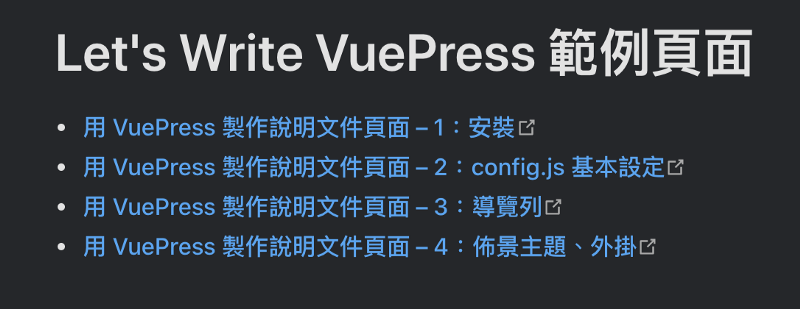
連結顏色改為藍色
在改變數這邊要注意一個點,就是如果我們有額外安裝佈景主題的話,注意看文件上有沒有設定其他變數?
比如我們前一篇安裝的深色佈景,裡面就寫說改變顏色的變數是 $accentDarkColor,如果只改了 $accentColor 會發現頁面沒反應。
index.styl
除了設定變數以外,想加其它的 CSS 就寫在 index.styl 裡。
比方我們想要設定 .btn 這個 class,那就在 .vuepress/styles/index.styl 這個檔案中加上:
.btn
  display inline-block
  padding: .5rem 1rem
  line-height 1.5
  background-color: $accentColor
  border-radius: .25rem
  color: #FFF
  &:hover
    background-color: #167FFF
    text-decoration: none !important
之後就可以在各個頁面使用囉。
Markdown 的檔案可以寫 HTML,我們寫上:
<a class="btn" href="https://www.letswrite.tw/">Let's Write 官網</a>
開啟頁面後就看得到按鈕啦:
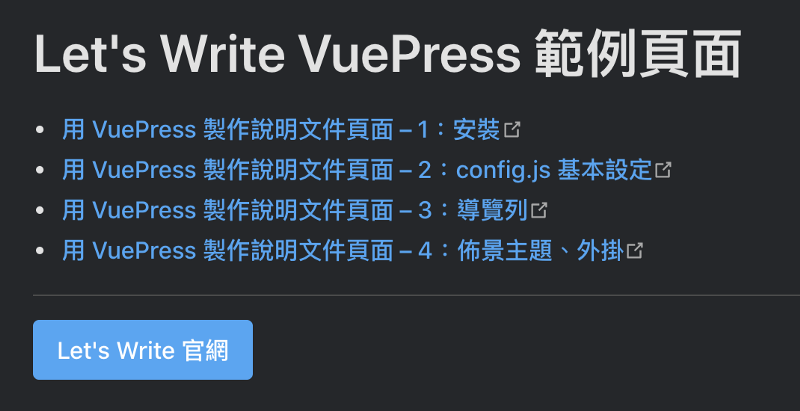
加入客製樣式的按鈕
使用元件 Using Components
在 VuePress 上 Component 的檔案內容跟我們在 Vue CLI 上很像,不一樣的是當我們建好一個 *.vue 的檔案後,不必另外寫 import 就可以在所有頁面上使用。
所有 components 的檔案被規定要放在 .vuepress/components/ 的資料夾中,以下就來建立一個按鈕的 component。
安裝預處理器
在開始寫 component 之前,因為 Augustus 習慣寫 Pug,因此要先來安裝讓 VuePress 可以讀取 Pug 的 loader。
文件上有說明,VuePress 已經對 sass、scss、less、stylus、pug,這幾個寫好了在 webpack 上的配置,因此我們只需要安裝好就行。
stylus 不必安裝什麼就可以直接使用,下面的 component 上會直接用 stylus。
要能使用 Pug 的話,打開終端機進到資料夾後,輸入:
yarn add -D pug pug-plain-loader
安裝完畢就可以直接使用了。
建立按鈕元件
.vuepress 中新增名為「components」的資料夾,接著新增一個檔案,取名為「Btn.vue」。
檔名很重要,當我們取為 Btn 時,之後在各頁面要使用這個 component 就是寫:
<Btn/>
就會引用好這個 component。
我們在 Btn.vue 的檔案中寫入以下:
lang="pug" 是指 template 是用 pug 來寫,如果沒有事先安裝好上面那段的預處理器就會報錯,要使用 Pug 的話記得先安裝。
因為每個按鈕的文字、連結有所不同,因此用了 2 個 props:title、uri。
lang="stylus" 是指 style 會用 stylus 來寫,我們這邊就簡單寫個樣式上去。
要使用這個按鈕的 component,就在要放按鈕的 *.md 檔上寫像這樣:
<Btn uri="https://t.me/letswritetw" title="加入 Telegram" />
就會成功看到按鈕出現囉~
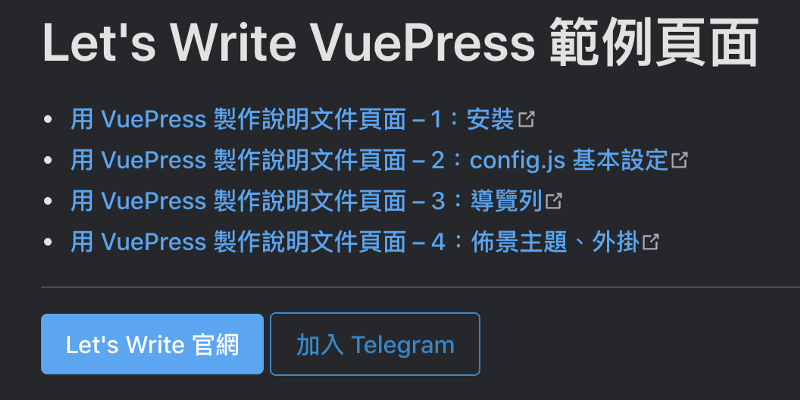
加入按鈕 component
像這樣把按鈕用成 component 的好處是,假如有一天我們要改按鈕,比方要把 target="_blank" 給刪掉,那我們只需要修改 .vuepress/components/Btn.vue 裡的程式碼就好,所有引用到按鈕的頁面就會同步一起更新,省去了我們一頁一頁打開頁面去檢查的時間。
原始碼、Demo
本篇開始,原始碼跟 Demo 都會放在 GitHub 上,歡迎取用。
Demo 會隨著系列文更新,所以看到的程式碼會逐漸豐富。
取用之前可以先對本篇點個讚或分享~
原始碼:https://github.com/letswritetw/letswrite-vuepress-document
Demo:https://letswritetw.github.io/letswrite-vuepress-document/


